

Saturday, November 17, 2012
ျမန္မာလိုေရးသားထားေသာ နည္းပညာ စာအုပ္မ်ား
Hacking Google ဂူဂဲမွရွာေဖြနည္းမ်ား(ဦးမ်ိဳး
Photoshop ေပါင္းစပ္ဖန္တီးဒီဇိုင္းေရးဆြဲ
ကြန္ျပဴတာေရာဂါမ်ားနွင့္ကာကြယ္ေ

NOkia phoneကို ျမန္မာေဖာင့္ထည့္မယ္
Nokia C3 အတြက္ ျမန္မာ font ဘယ္လုိသြင္းရမလဲဆုိတာ ေျပာျပပါ့မယ္။
ပထမဆုံးအေနနဲ႕ ဖုန္းထဲမွာ X-plore လုိ႕ေခၚတဲ့ file Manager ေဆာ့၀ဲေလးရွိရပါမယ္။
မရွိရင္ေအာက္မွာ ရယူနုိင္ပါတယ္။
X-plore(for window mobile) အားရယူရန္
X-plore ကုိဖုန္းမွာ install လုပ္ပါ။ ျပီးရင္ X-plore ထဲကုိ၀င္ပါ ။ configuration menu ကုိသြားျပီး show hidden files and system folders ကို
အမွန္ျခစ္ေပးပါ။ ျပီးရင္ ကုိယ့္ဖုန္းရဲ႕ internal memory z:/resource/fonts folder ေအာက္မွာ font အမ်ိဳးအစားတစ္ခုကုိ file သုံးခုနဲ႕ေတြ႕ပါလိမ့္မယ္။
ဥပမာေျပာရင္ S60SC.ccc, S60TCHK.ccc and S60ZDIGI.ttf ဆုိျပီးေတာ့ ေတြ႕ရင္ အဲဒီနာမည္ သုံးမ်ိဳး ကုိခဏမွတ္ထားပါ။
ျပီးရင္ မိမိသြင္းခ်င္တဲ့ ျမန္မာ font ရဲ႕ name ကုိ ခုနက ဖုိင္သုံးဖုိင္ရဲ႕ နာမည္ေတြကုိ rename ေပးလုိက္ပါ။ ဥပမာ- zawgyi.ttf ကုိ zawgyi ဆုိတာကုိတင္ဖ်က္ျပီး ေနာက္က file အမ်ိဳးအစားကုိမေျပာင္းဘဲ S60SC.ccc, S60TCHK.ccc and S60ZDIGI.ttf ဆုိျပီး ေပးခုိင္းတာပါ။
ျပီးရင္ ဖုန္းရဲ႕ memory card ကုိ ကြန္ပ်ဴတာနဲ႕ခ်ိတ္ပါ။ memory card ရဲ႕ directory ေအာက္ resource ဆုိတဲ့ folder ထဲကို၀င္ပါ(ဥပမာ-e:/resource) ။ ျပီးရင္ resource folder ထဲမွာ “Fonts” ဆိုတဲ့ နာမည္နဲ႕ folder တစ္ခုတည္ေဆာက္ပါ။ ျပီးရင္ ခုနက system font ေတြရဲ႕
နာမည္ေတြအတုိင္း rename ေပးထားတဲ့ ျမန္မာေဖာင့္ဖုိင္သုံးခုကုိ အသစ္ေဆာက္ထားတဲ့ Fonts ဖုိဒါေအာက္ကုိ ပုိ႕လုိက္ပါ။
ဥပမာအားျဖင့္ e:/resource/fonts/S60SC.ccc, S60TCHK.ccc and S60ZDIGI.ttf) ။ ျပီးရင္ ဖုန္းကုိ restart ခ်လုိက္ပါ။
ျပန္တက္လာရင္ ျမန္မာလုိ ျမင္ရျပီျဖစ္ပါတယ္။
ပထမဆုံးအေနနဲ႕ ဖုန္းထဲမွာ X-plore လုိ႕ေခၚတဲ့ file Manager ေဆာ့၀ဲေလးရွိရပါမယ္။
မရွိရင္ေအာက္မွာ ရယူနုိင္ပါတယ္။
X-plore(for window mobile) အားရယူရန္
X-plore ကုိဖုန္းမွာ install လုပ္ပါ။ ျပီးရင္ X-plore ထဲကုိ၀င္ပါ ။ configuration menu ကုိသြားျပီး show hidden files and system folders ကို
အမွန္ျခစ္ေပးပါ။ ျပီးရင္ ကုိယ့္ဖုန္းရဲ႕ internal memory z:/resource/fonts folder ေအာက္မွာ font အမ်ိဳးအစားတစ္ခုကုိ file သုံးခုနဲ႕ေတြ႕ပါလိမ့္မယ္။
ဥပမာေျပာရင္ S60SC.ccc, S60TCHK.ccc and S60ZDIGI.ttf ဆုိျပီးေတာ့ ေတြ႕ရင္ အဲဒီနာမည္ သုံးမ်ိဳး ကုိခဏမွတ္ထားပါ။
ျပီးရင္ မိမိသြင္းခ်င္တဲ့ ျမန္မာ font ရဲ႕ name ကုိ ခုနက ဖုိင္သုံးဖုိင္ရဲ႕ နာမည္ေတြကုိ rename ေပးလုိက္ပါ။ ဥပမာ- zawgyi.ttf ကုိ zawgyi ဆုိတာကုိတင္ဖ်က္ျပီး ေနာက္က file အမ်ိဳးအစားကုိမေျပာင္းဘဲ S60SC.ccc, S60TCHK.ccc and S60ZDIGI.ttf ဆုိျပီး ေပးခုိင္းတာပါ။
ျပီးရင္ ဖုန္းရဲ႕ memory card ကုိ ကြန္ပ်ဴတာနဲ႕ခ်ိတ္ပါ။ memory card ရဲ႕ directory ေအာက္ resource ဆုိတဲ့ folder ထဲကို၀င္ပါ(ဥပမာ-e:/resource) ။ ျပီးရင္ resource folder ထဲမွာ “Fonts” ဆိုတဲ့ နာမည္နဲ႕ folder တစ္ခုတည္ေဆာက္ပါ။ ျပီးရင္ ခုနက system font ေတြရဲ႕
နာမည္ေတြအတုိင္း rename ေပးထားတဲ့ ျမန္မာေဖာင့္ဖုိင္သုံးခုကုိ အသစ္ေဆာက္ထားတဲ့ Fonts ဖုိဒါေအာက္ကုိ ပုိ႕လုိက္ပါ။
ဥပမာအားျဖင့္ e:/resource/fonts/S60SC.ccc, S60TCHK.ccc and S60ZDIGI.ttf) ။ ျပီးရင္ ဖုန္းကုိ restart ခ်လုိက္ပါ။
ျပန္တက္လာရင္ ျမန္မာလုိ ျမင္ရျပီျဖစ္ပါတယ္။
blogger မွာစာေတြslideshowေလးေတြႊေျပးခ်င္လား
<marquee>စာတစ္ခုခုေရးပါ</marquee>ညာကေနဘယ္ေျပးတဲ့ကုတ္
marquee bgcolor="#99CCFF">စာတစ္ခခုခုေရးပါ</marquee>ဒါကလဲတူတူပဲေနာ္အေရာင္ေလးေတြပဲကြာတယ္
<marquee direction="right" bgcolor="#99CCFF">code to simple scrolling text</marquee>ဘယ္ကေနညာဘက္ေျပးတဲ့ကုတ္
behavior="alternate" ဒီေနာက္ကကုတ္ကိုယူပါ( <marquee behavior="alternate" direction="down" bgcolor="#33FFCC">စာတစ္ခုခုေရးပါ</marquee> )
အျမန္ေလးနဲ႕ေျပးမလားေနးေႏွးေလးေျပူးမလားေအာက္မွာကုတ္ေနာ္
<marquee behavior="alternate" direction="left" bgcolor="#9999CC" scrollamount="2">ဒီေနရာမွာသင္ေျပးခ်င္တဲ့စာေၾကာင္းထည့္ရန္</marquee>
<marquee behavior="alternate" direction="left" bgcolor="#CCCCCC" onmouseover="this.stop()" onmouseout="this.start()" scrollamount="2" scrolldelay="50"> စာေရးပါ</marquee>
<span><marquee onmouseover="this.stop()" onmouseout="this.start()" scrollamount="4" bgcolor="#cccccc"><br /><br />စာေရးပါ<br /><br /></marquee>
ဒီေအာက္ကကုတ္ကသတ္သတ္ေနာ္2)
<marquee behavior="scroll" direction="left" bgcolor="#99FFFF" onmouseover="this.stop()" onmouseout="this.start()" scrollamount="4"> <a href="url#1">သင္သြားခ်င္ေသာလ့္ထည့္ပါ</a> <a href="url#2">လင့္ထည့္ရန္</a> <a href="url#3">လင့္ထည့္ရန္</a> </marquee>
ေနာက္တစ္မ်ီဴးအတြကေအာက္မွာယူရန္ကုတ္
<marquee behavior="scroll" align="middle" direction="left" bgcolor="#99FFFF" scrollamount="4" onmouseover="this.stop()" onmouseout="this.start()"><br /><br /> <a href=" http://kranthitips.blogspot.com/2007/12/embed-flashflvswf-files-in-blogger.html ">Flash animations in your blog</a> <a href=" http://kranthitips.blogspot.com/2007/12/how-to-embed-youtube-videomovie-in-your.html ">Youtube videos</a> <a href=" http://kranthitips.blogspot.com/2007/12/hexa-decimal-color-chart-for-bloggers.html ">Hexadecimal codes</a><br /><br /> </marquee
ဒီအေပၚကကုတ္ကေတာ့သီခ်င္းအတြက္လင့္ေလးထည့္ပီးသံုးတဲ့ကုတ္ပါ
ေအာက္မွာတစ္နည္းၾကည့္မယ္
<marquee behavior="scroll" direction="left" bgcolor="#99FFFF" onmouseover="this.stop()" onmouseout="this.start()" scrollamount="4"> <a href="url#1">LINK#1</a> <a href="url#2">LINK#2</a> <a href="url#3">LINK#3</a> </marquee> ဒါကလဲသီခ်င္းလင့္ေလးေတြငသြားေနတာျမင္ခ်င္ရင္ဒီအေပၚကကုတ္ကိယူပါ
အသံုးျပဴနည္းကေတာ့လြယ္ပါတယ္
အရင္ဆံုးဘေလာ့ကိုsign in >>design>>layout>>>Add a gadget>>ဒီေရာက္ေအာင္အဆင့္ဆင့္သြားပါပီးရင္ေတာ့ေနာက္ကနာမည္ကိုနိပ္ပါHTML/'စတဲ့နာမည္ကိုလိုက္ရွာပါေတြ႕ရင္ကလစ္နိပ္ပါေဘာက္ေလးတစ္ခု
ထြက္လာပါမယ္အဲ့ေအာက္ကitleေနရာမွာေတာ့မိမ္ၾကိဴက္တာေရးပါေအာက္ကအကြက္ထဲကိုေတာ့အေပၚကကိုသြားေစခ်င္တဲ့ကုတ္ကိုကူးထည့္ပါပီးရင္ေတာ့saveေပ့ါေနာ္
marquee bgcolor="#99CCFF">စာတစ္ခခုခုေရးပါ</marquee>ဒါကလဲတူတူပဲေနာ္အေရာင္ေလးေတြပဲကြာတယ္
<marquee direction="right" bgcolor="#99CCFF">code to simple scrolling text</marquee>ဘယ္ကေနညာဘက္ေျပးတဲ့ကုတ္
behavior="alternate" ဒီေနာက္ကကုတ္ကိုယူပါ( <marquee behavior="alternate" direction="down" bgcolor="#33FFCC">စာတစ္ခုခုေရးပါ</marquee> )
အျမန္ေလးနဲ႕ေျပးမလားေနးေႏွးေလးေျပူးမလားေအာက္မွာကုတ္ေနာ္
<marquee behavior="alternate" direction="left" bgcolor="#9999CC" scrollamount="2">ဒီေနရာမွာသင္ေျပးခ်င္တဲ့စာေၾကာင္းထည့္ရန္</marquee>
<marquee behavior="alternate" direction="left" bgcolor="#CCCCCC" onmouseover="this.stop()" onmouseout="this.start()" scrollamount="2" scrolldelay="50"> စာေရးပါ</marquee>
<span><marquee onmouseover="this.stop()" onmouseout="this.start()" scrollamount="4" bgcolor="#cccccc"><br /><br />စာေရးပါ<br /><br /></marquee>
ဒီေအာက္ကကုတ္ကသတ္သတ္ေနာ္2)
<marquee behavior="scroll" direction="left" bgcolor="#99FFFF" onmouseover="this.stop()" onmouseout="this.start()" scrollamount="4"> <a href="url#1">သင္သြားခ်င္ေသာလ့္ထည့္ပါ</a> <a href="url#2">လင့္ထည့္ရန္</a> <a href="url#3">လင့္ထည့္ရန္</a> </marquee>
ေနာက္တစ္မ်ီဴးအတြကေအာက္မွာယူရန္ကုတ္
<marquee behavior="scroll" align="middle" direction="left" bgcolor="#99FFFF" scrollamount="4" onmouseover="this.stop()" onmouseout="this.start()"><br /><br /> <a href=" http://kranthitips.blogspot.com/2007/12/embed-flashflvswf-files-in-blogger.html ">Flash animations in your blog</a> <a href=" http://kranthitips.blogspot.com/2007/12/how-to-embed-youtube-videomovie-in-your.html ">Youtube videos</a> <a href=" http://kranthitips.blogspot.com/2007/12/hexa-decimal-color-chart-for-bloggers.html ">Hexadecimal codes</a><br /><br /> </marquee
ဒီအေပၚကကုတ္ကေတာ့သီခ်င္းအတြက္လင့္ေလးထည့္ပီးသံုးတဲ့ကုတ္ပါ
ေအာက္မွာတစ္နည္းၾကည့္မယ္
<marquee behavior="scroll" direction="left" bgcolor="#99FFFF" onmouseover="this.stop()" onmouseout="this.start()" scrollamount="4"> <a href="url#1">LINK#1</a> <a href="url#2">LINK#2</a> <a href="url#3">LINK#3</a> </marquee> ဒါကလဲသီခ်င္းလင့္ေလးေတြငသြားေနတာျမင္ခ်င္ရင္ဒီအေပၚကကုတ္ကိယူပါ
အသံုးျပဴနည္းကေတာ့လြယ္ပါတယ္
အရင္ဆံုးဘေလာ့ကိုsign in >>design>>layout>>>Add a gadget>>ဒီေရာက္ေအာင္အဆင့္ဆင့္သြားပါပီးရင္ေတာ့ေနာက္ကနာမည္ကိုနိပ္ပါHTML/'စတဲ့နာမည္ကိုလိုက္ရွာပါေတြ႕ရင္ကလစ္နိပ္ပါေဘာက္ေလးတစ္ခု
ထြက္လာပါမယ္အဲ့ေအာက္ကitleေနရာမွာေတာ့မိမ္ၾကိဴက္တာေရးပါေအာက္ကအကြက္ထဲကိုေတာ့အေပၚကကိုသြားေစခ်င္တဲ့ကုတ္ကိုကူးထည့္ပါပီးရင္ေတာ့saveေပ့ါေနာ္
Sunday, November 11, 2012
ငတတ္ျပား၏စြန္စားခန္းမ်ား Game

ဒီဂိမ္းေလးကိ္ုေတာ့သိျပီးသားလူေတြလည္းရွိမွာပါခုလူေတာ္ေတာ္မ်ားမ်ားလည္းျကိုက္တဲ့ဂိမ္းေလးမို့မသိေသးသူမ်ားအတြက္ေဖာ္ျပေပးလိုက္ရပါတယ္။ Ipod , Phone တုိမွာကစားလုိရပါတယ္ ။

Download here
Comment Box လုပ္နည္း

၁။http://www.htmlcommentbox.com/ ကိုအရင္သြားျပီး ေအာက္ကပံုမွာျပထားတဲ႕ေနရာေလးကိုကလစ္လိုက္ပါ


Gmail account လုပ္နည္း
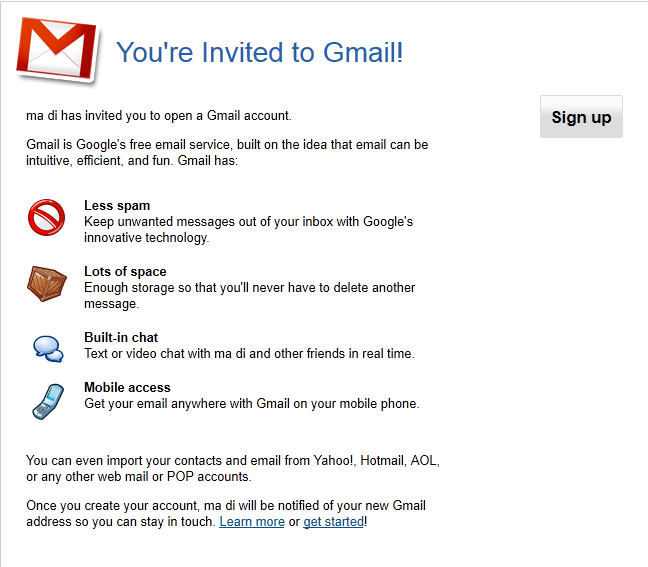
၁။ ကုိယ့္မွာ Gmail account
ရွိျပီးလွ်င္ေသာ္၄င္း၊ မရွိလွ်င္ သူငယ္ခ်င္းတစ္ေယာက္ကို အကူအညီေတာင္းျပီး
ကုိယ့္ Email ကို ျပန္၍ Invite လုပ္ပါ။ [ Gmail ထဲက ဘယ္ဖက္ Invite
ဆုိတဲ့အကြက္မွာ လုပ္ပါ!
၂။ Invite လုပ္ျပီးရင္... Google မွ သင့္ထံ Account အသစ္ကို Create လုပ္ဖုိ႔ Sign Up Link ပုိ႔လိမ့္မယ္။၃။ *Sign Up* ဆုိတဲ့ လင့္ကို (Right-Click, Copy Link Location)ႏွိပ္ပါ။
၄။ ***Internet Explorer ကုိဖြင့္၍ Address bar မွာ ခုနတုန္းက Copy လုပ္ထားတဲ့ Sign Up link ကို Paste လုပ္ပါ။
၅။
Account Create Page ေပၚလာရင္ လုိအပ္တာေတြျဖည့္စြက္ပါ။ (First Name, Last
Name, Username, D.O.B, Security Question စသည္ ျဖည့္လုိက္ပါ။
၆။
သတိ** Security Question မွာ ဖုန္းနံပါတ္ဆုိတဲ့ ေမးခြန္းကို ေရွာင္ပါ။
Secondary Email ကို ကုိယ့္သူငယ္ခ်င္းရဲ႕ Email သုိ႔မဟုတ္၊ ကုိယ့္ရဲ႕ အရင္
Gmail အေဟာင္းကုိ ျဖည့္ေပးပါ။
၇။Location
ဆုိတဲ့ ေနရာ ျမန္မာျပည္ကလြဲလုိ႔ တျခား ႏုိင္ငံေတြကို ေရြးလုိက္ပါ။
စမ္းသပ္ခ်က္အရ- Thailand, Laos, Australia, Cambodia, Sri-Lanka, India
စတဲ့ႏုိင္ငံေတြကို ေရြးပါ။ United States, UK, Japan, , Russia, Korea,
China စေသာ ႏုိင္ငံေတြကိုေရွာင္ပါ။
၈။ ကြက္လပ္မ်ားကို မွန္ေအာင္ေသခ်ာစစ္ပါ၊ ေနာက္တစ္ခါ ထပ္ျဖည့္ရတာမ်ိဳးမျဖစ္ေအာင္သတိထားပါ။
၉။ ျပီးရင္ Signup/ Register လုပ္လုိက္ပါ။
မိမိတို႔လိုခ်င္တဲ႔ အေကာင့္အသစ္တစ္ခု ရရွိလာမွာပါ။
Gtalk ကေန ျမန္မာႏုိင္ငံက ဖုန္း Message ပုိ႔ဖို႔
အရင္ဆုံး ကုိယ့္ Gtalk မွာ gtalk@etmsms.com လုိ႔ invite(add) လုပ္လုိက္ပါ .....
gtalk@etmsms.com account online ေရာက္လာပါလိမ့္မယ္။
gtalk message box ထဲမွာ ( sms 095024564 Hello, Nice to meet you ) အဲလုိမ်ဳိး ရုိက္ရပါတယ္ .....
sms နဲ႔ ဖုန္းနံပတ္အၾကားမွာ Spacebar ခံရပါတယ္ .....
ဖုန္းနံပတ္နဲ႔ hello အၾကားမွာ Spacebar ခံရပါတယ္ .....
အဲ့ဒီမွာသူက You are not a member on eTm SMS service.
Please register at http://www.etmsms.com/mem_reg.aspx ေပၚလာရင္ ေပးထားတဲ့ link ထဲဝင္ျပီ register လုပ္လိုက္ရင္ရပါျပီ
gtalk@etmsms.com account online ေရာက္လာပါလိမ့္မယ္။
gtalk message box ထဲမွာ ( sms 095024564 Hello, Nice to meet you ) အဲလုိမ်ဳိး ရုိက္ရပါတယ္ .....
sms နဲ႔ ဖုန္းနံပတ္အၾကားမွာ Spacebar ခံရပါတယ္ .....
ဖုန္းနံပတ္နဲ႔ hello အၾကားမွာ Spacebar ခံရပါတယ္ .....
အဲ့ဒီမွာသူက You are not a member on eTm SMS service.
Please register at http://www.etmsms.com/mem_reg.aspx ေပၚလာရင္ ေပးထားတဲ့ link ထဲဝင္ျပီ register လုပ္လိုက္ရင္ရပါျပီ
Subscribe to:
Posts (Atom)